Anleitungen
So kommen Sie mit STROMWERX Schritt für Schritt voran: erst die ersten Schritte vom Konto bis zum ersten Protokoll, dann eine kurze Anleitung je Funktionsmodul. Rollen, Offline-Betrieb, Konto und Datenexport erklärt das Handbuch.
Erste Schritte
Von der Registrierung bis zum ersten echten Vorgang. Planen Sie dafür einen ruhigen Vormittag ein, die Einrichtung merkt sich jeden Schritt.
-
1
Betrieb registrieren
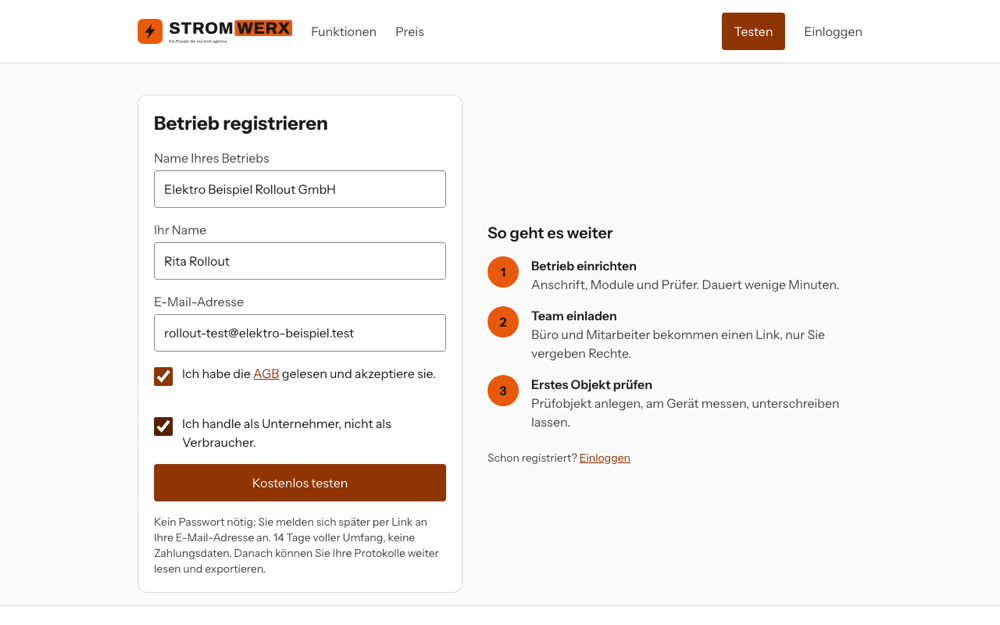
Öffnen Sie „Testen“ und tragen Sie Betriebsname, Ihren Namen und Ihre E-Mail-Adresse ein. Bestätigen Sie, dass Sie als Unternehmer handeln und die AGB gelesen haben. Zahlungsdaten brauchen Sie nicht, der Test läuft 14 Tage im vollen Umfang.
-
2
E-Mail-Adresse bestätigen
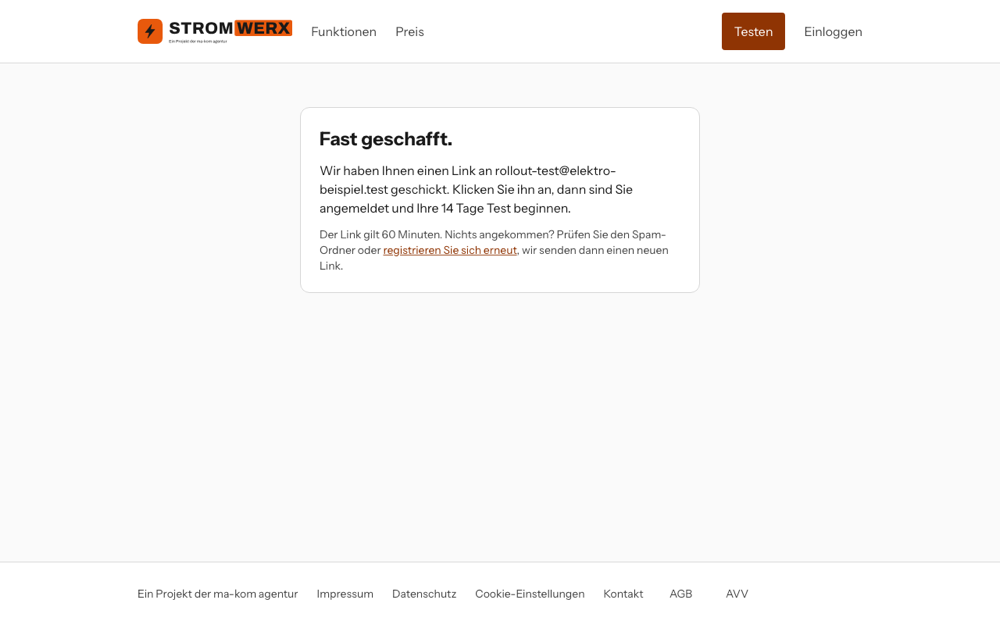
Sie bekommen eine E-Mail mit einem Bestätigungslink. Ein Klick darauf legt Ihr Inhaber-Konto an und führt Sie direkt in die Einrichtung. Kommt keine Mail an, schauen Sie im Spam-Ordner nach oder starten Sie die Registrierung erneut.
-
3
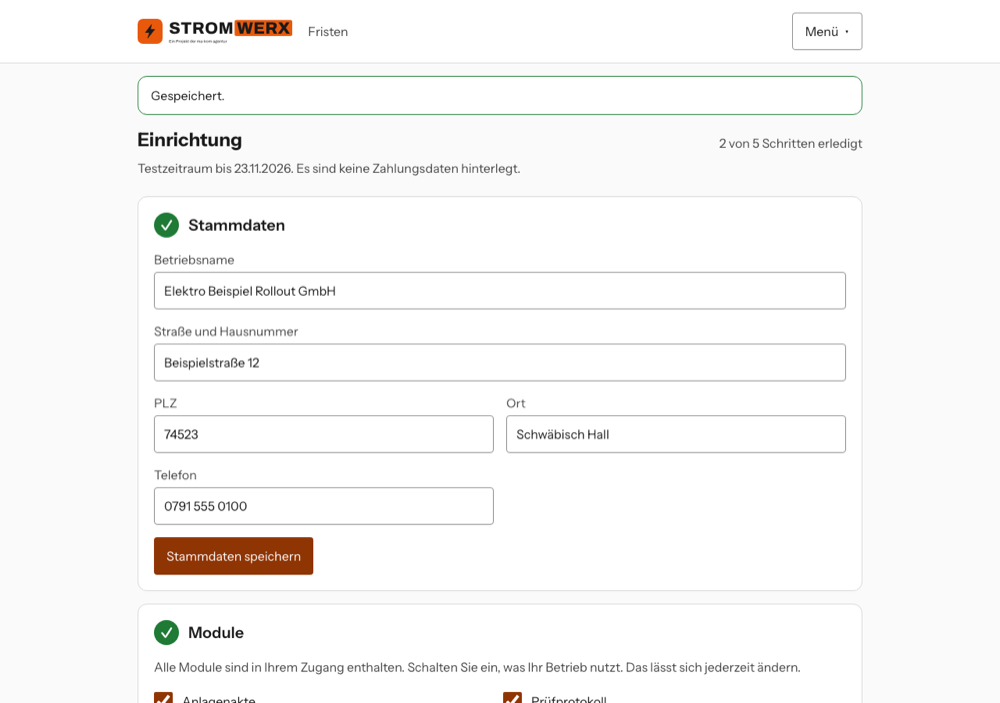
Stammdaten eintragen
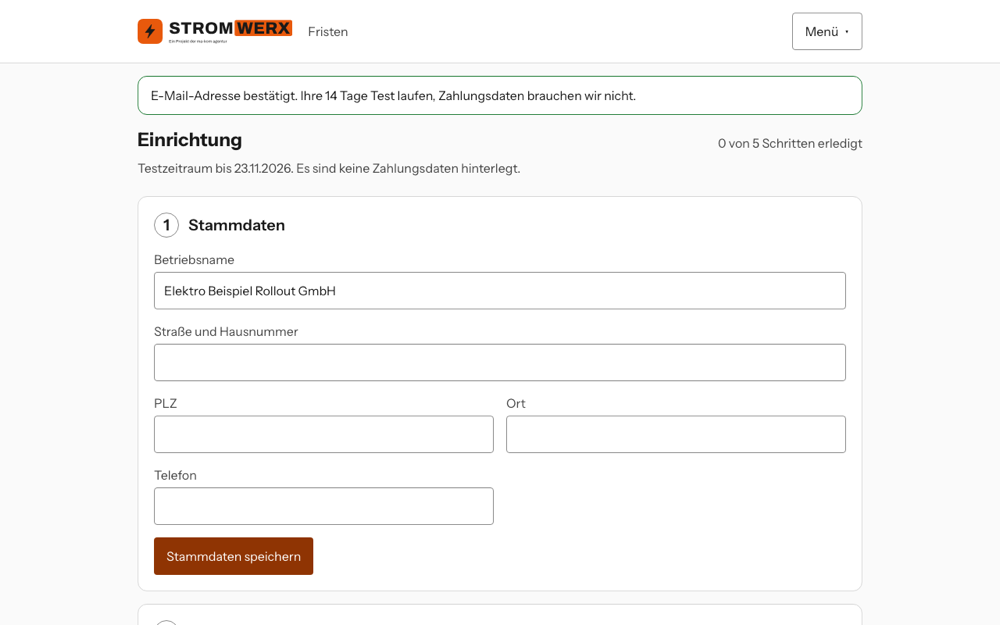
Die Einrichtung hat sechs Schritte und zeigt oben, wie viele erledigt sind. Schritt 1: Anschrift und Telefon Ihres Betriebs. Sie stehen später auf Protokollen und Rechnungen.
-
4
Module wählen
Schritt 2: Alle Module sind in Ihrem Zugang enthalten. Schalten Sie ein, was Ihr Betrieb nutzt. Das lässt sich jederzeit ändern, Daten gehen dabei nicht verloren.
-
5
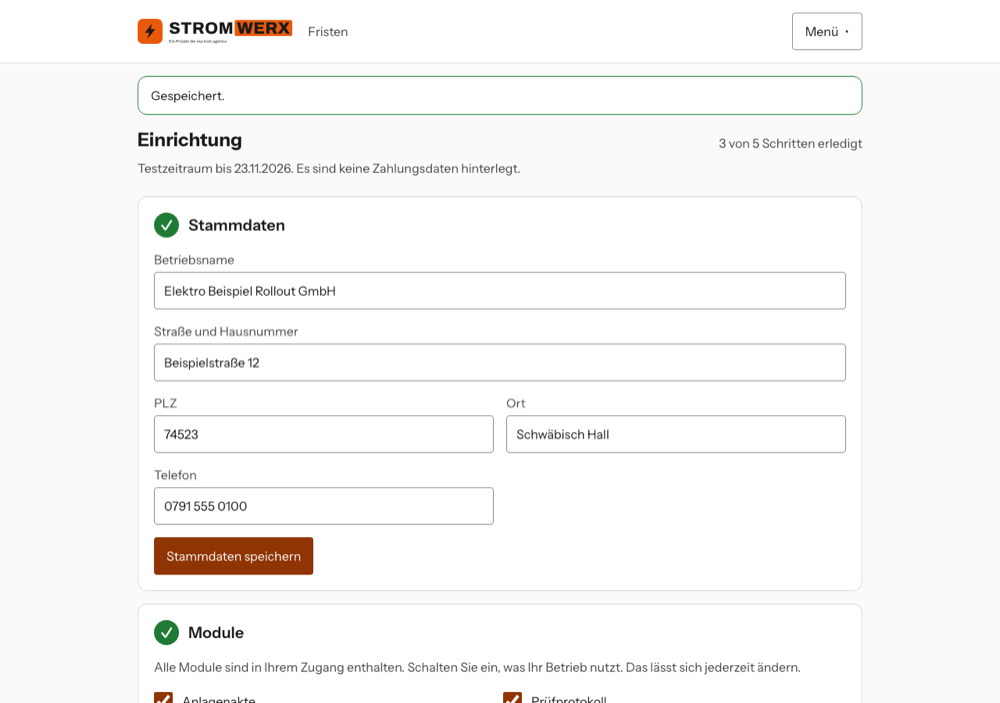
Prüfer und Grenzwerte
Schritt 3: Tragen Sie die befähigte Person und ihre Qualifikation ein. Prüfen Sie die vorgeschlagenen Grenzwerte (zum Beispiel Schutzleiterwiderstand, Isolationswiderstand, Auslösezeit FI) und bestätigen Sie sie für Ihren Betrieb. Ohne diese Bestätigung gibt es keine Messwert-Ampel. Das Programm trifft diese Entscheidung nicht für Sie.
-
6
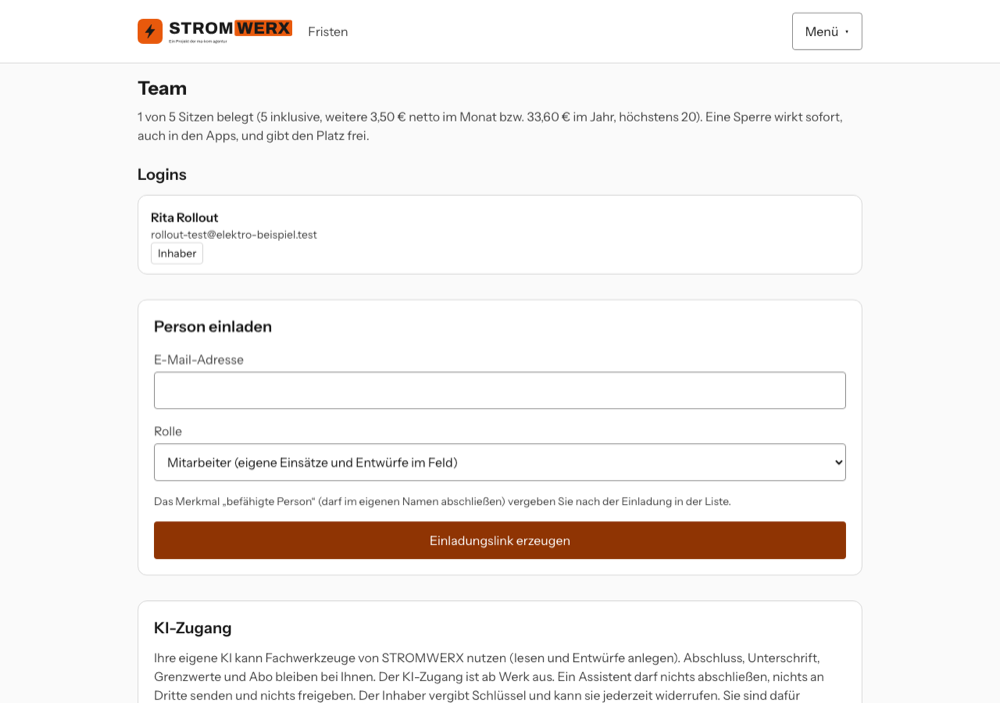
Mitarbeiter und Büro einladen
Schritt 4: Unter „Team“ wählen Sie die Rolle (Büro oder Mitarbeiter) und geben die E-Mail-Adresse ein. Es entsteht ein Einladungslink, der 7 Tage gilt und einmal einlösbar ist. Der Link wird nur einmal angezeigt, geben Sie ihn gleich weiter. Fünf Nutzer sind inklusive. Wer ausscheidet, wird gesperrt, die Sperre wirkt sofort auch in den Apps.
-
7
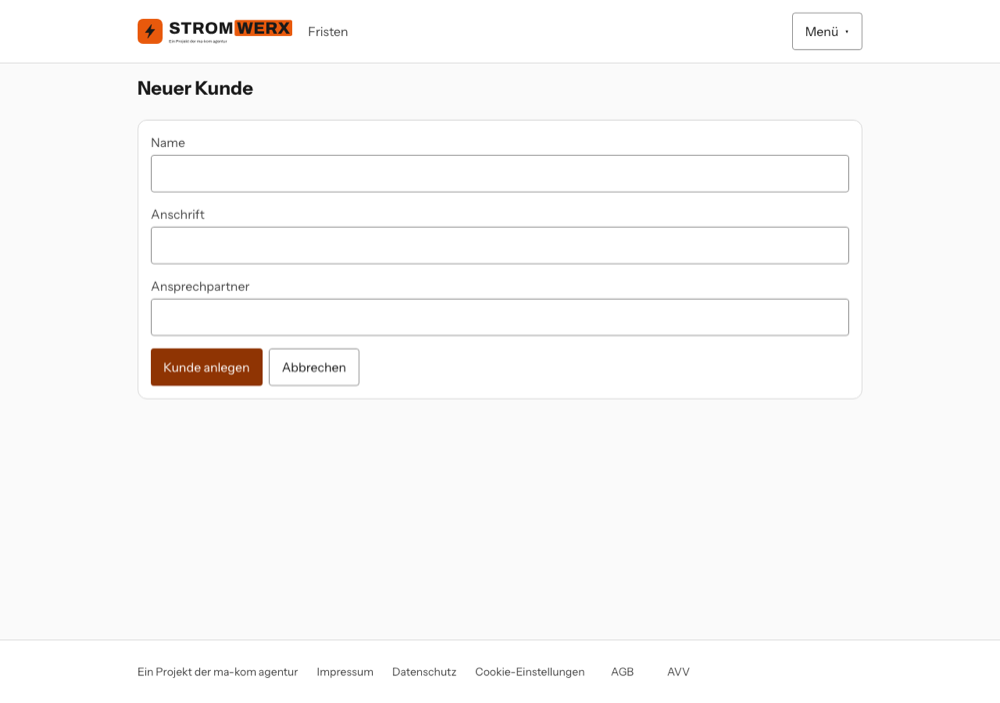
Auftraggeber anlegen
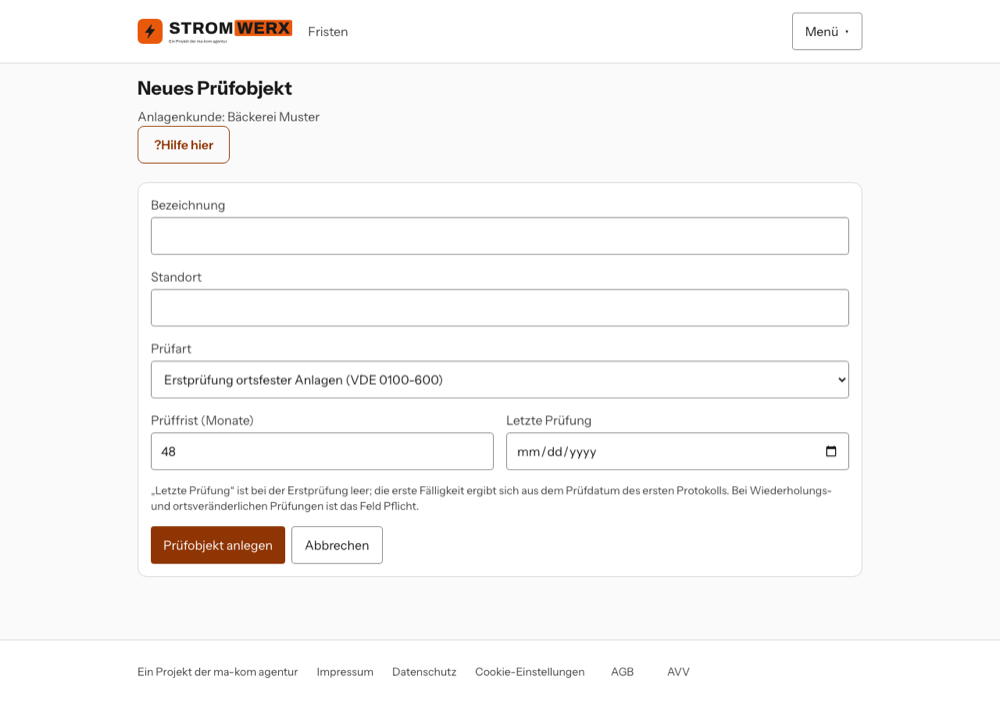
Schritt 5: Legen Sie den ersten Auftraggeber an: Name, Anschrift, Ansprechpartner. Danach legen Sie unter „Neues Prüfobjekt“ die Anlage an, zum Beispiel die Hauptverteilung, mit Standort, Prüfart und Frist in Monaten.
-
8
Prüfobjekt und Frist festlegen
Wählen Sie die Prüfart (Erstprüfung oder Wiederholungsprüfung ortsfest, Geräteprüfung) und die Frist. Wenn Sie schon geprüft haben, tragen Sie das Datum der letzten Prüfung ein, dann rechnet das Programm die nächste Fälligkeit aus und führt sie in der Fristenliste.
-
9
Das erste Protokoll: drei Klicks
Schritt 6 der Einrichtung führt zum ersten abgeschlossenen Protokoll: 1. „Beispiel anlegen“ erzeugt einen Beispiel-Auftraggeber mit Prüfobjekt zum Erproben (löschbar wie jeder andere Auftraggeber). 2. Fehlt ein Messgerät, legen Sie es über „Messgerät anlegen“ an – ohne Messgerät bleibt der Abschluss gesperrt. 3. „Minimalprotokoll starten“ öffnet den Editor des Beispielobjekts. Prüfen, abschließen und unterschreiben bleibt bei der befähigten Person; danach vergibt der Server Nummer und PDF mit Prüfsumme.
-
10
Das erste Protokoll beginnen
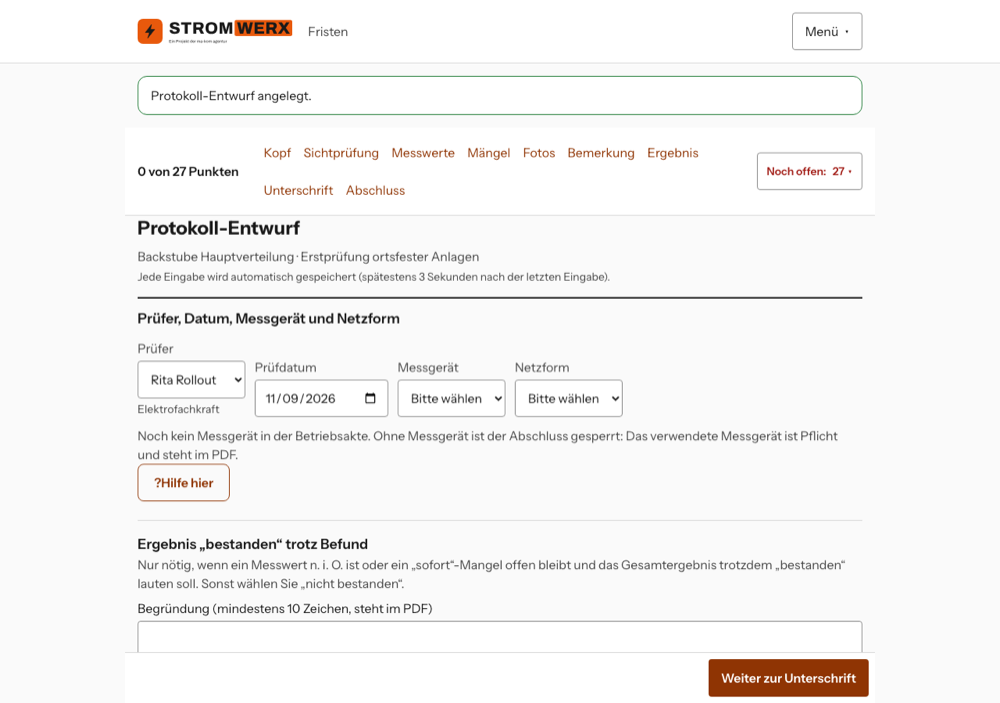
Am Prüfobjekt tippen Sie auf „Neues Protokoll“. Der Editor führt durch Kopf, Sichtprüfung, Messwerte, Mängel, Fotos, Ergebnis und Unterschrift. Jede Eingabe wird automatisch gespeichert, auch ohne Netz in den Apps. Abschließen kann nur die befähigte Person; danach vergibt der Server die Nummer und erzeugt das PDF mit Prüfsumme.
Die Apps für Android, iPhone, iPad und macOS nutzen dasselbe Konto. Installation und Anmeldung: App installieren.
STROMWERX Anlagenakte
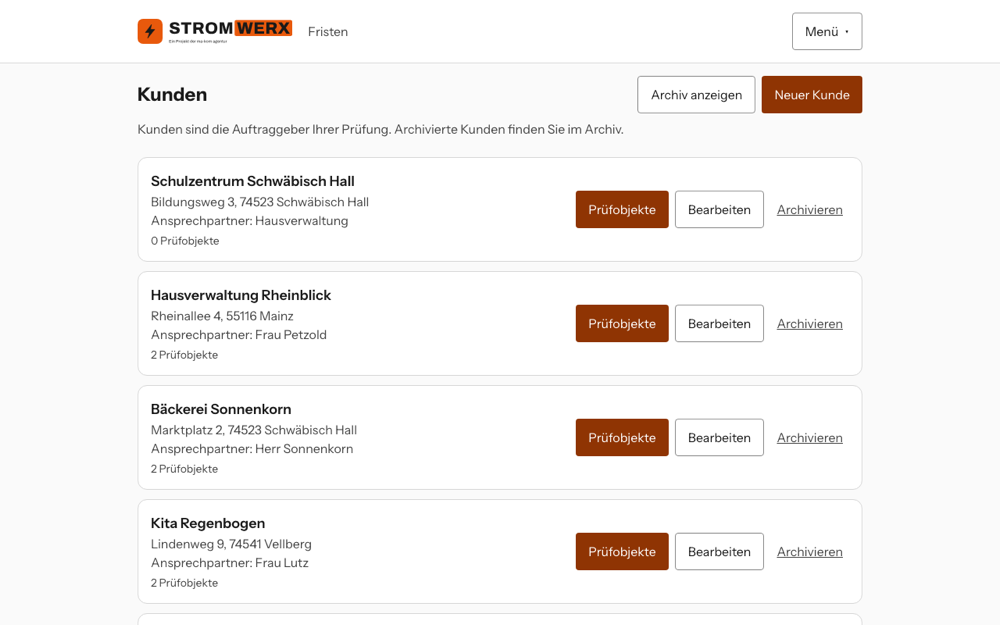
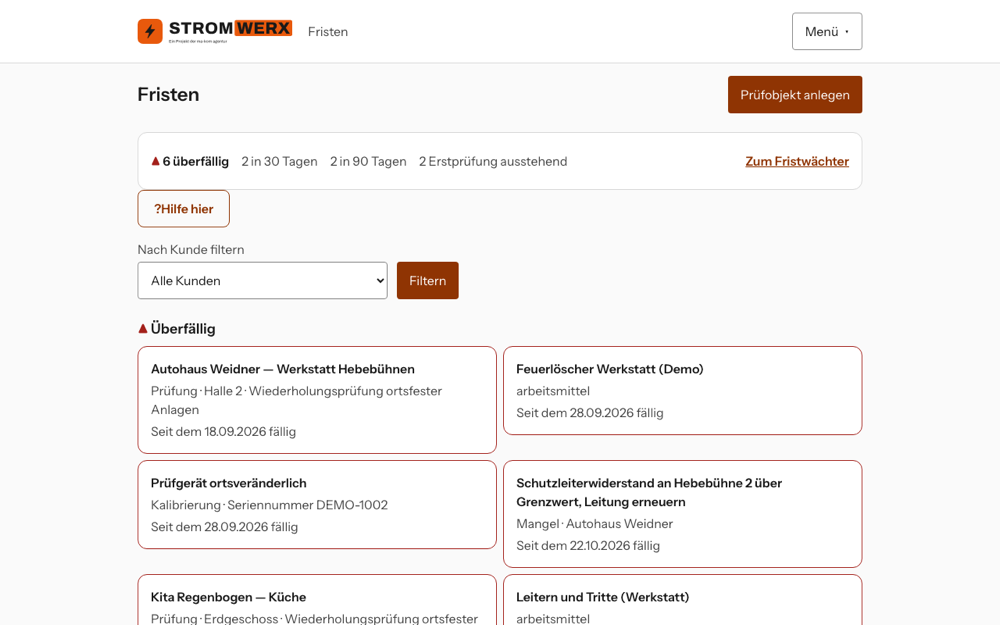
Eine Akte je Auftraggeber: Anlagen, Prüfobjekte, Fristen. Die Fristenliste sortiert nach überfällig, in 30 Tagen, in 90 Tagen und „Erstprüfung ausstehend“.
- Unter „Kunden“ den Auftraggeber öffnen oder neu anlegen.
- Prüfobjekte anlegen, einzeln oder per CSV-Import (Vorlage unter „Stammdaten-Import“).
- Auf der Fristenliste („Fristen“) ein Objekt wählen und „Neues Protokoll“ starten.
- Für den Auftraggeber einen Prüfstatus-Link oder eine QR-Plakette als PDF erzeugen. Der Link zeigt keine Messwerte, aber den Namen des Auftraggebers, Prüfdatum, nächste Frist und Gesamtstatus, und lässt sich widerrufen.
STROMWERX Prüfprotokoll
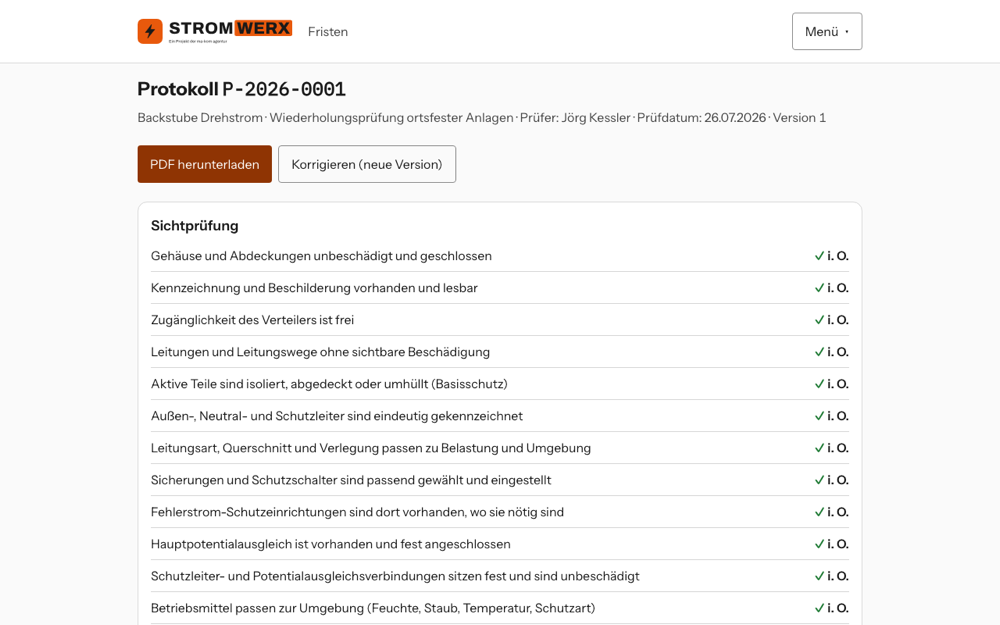
Das Protokoll am Objekt mit Sichtprüfung, Messwerten, Mängeln, Fotos und Unterschrift. Abgeschlossene Protokolle sind unveränderbar, eine Korrektur entsteht als neue Fassung.
- Protokoll am Prüfobjekt beginnen und die Abschnitte der Reihe nach ausfüllen.
- Messwerte erfassen: Die Ampel bewertet gegen die von Ihnen bestätigten Grenzwerte.
- Mängel mit Dringlichkeit und Foto festhalten.
- Unterschrift und Abschluss: nur die befähigte Person, nur wenn alle Pflichtpunkte ausgefüllt sind und ein Messgerät mit gültiger Kalibrierung gewählt ist.
- Das PDF mit Nummer und Prüfsumme laden. Auf der Seite „Protokoll prüfen“ kann jeder die Echtheit nachsehen.
STROMWERX Messwerte
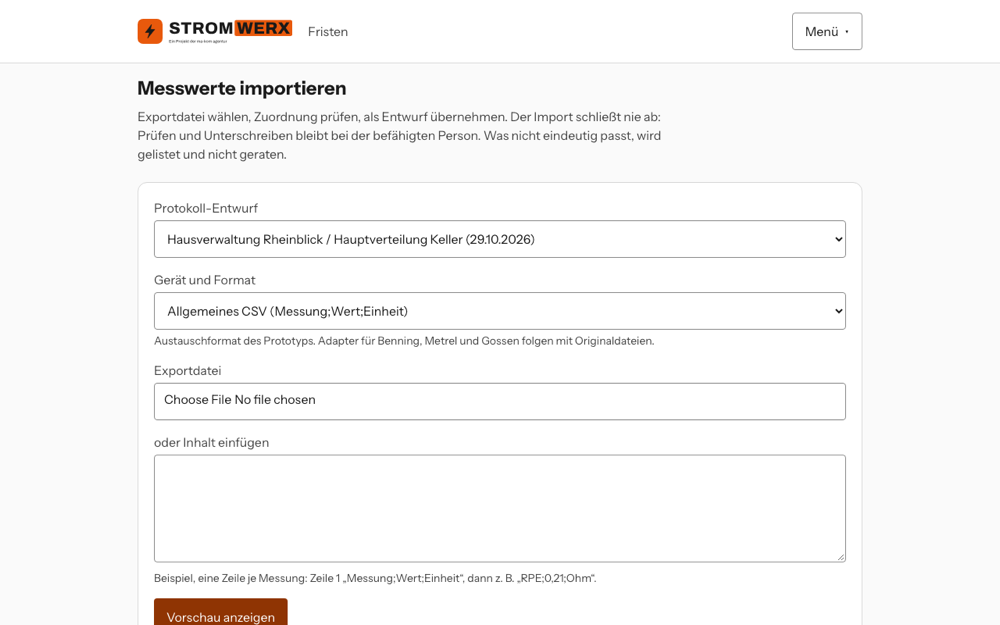
Messwerte aus der Exportdatei Ihres Prüfgeräts als Entwurf in ein Protokoll übernehmen. Ein Import schließt nie ab und überschreibt nie ohne Rückfrage.
- Unter „Import“ die Exportdatei des Messgeräts wählen.
- In der Vorschau die Zuordnung der Werte zu den Messpunkten kontrollieren (Einheit und Ampel stehen dabei).
- „Übernehmen“: Die Werte landen als Entwurf im gewählten Protokoll. Prüfen und abschließen wie gewohnt.
STROMWERX Netzanmeldung
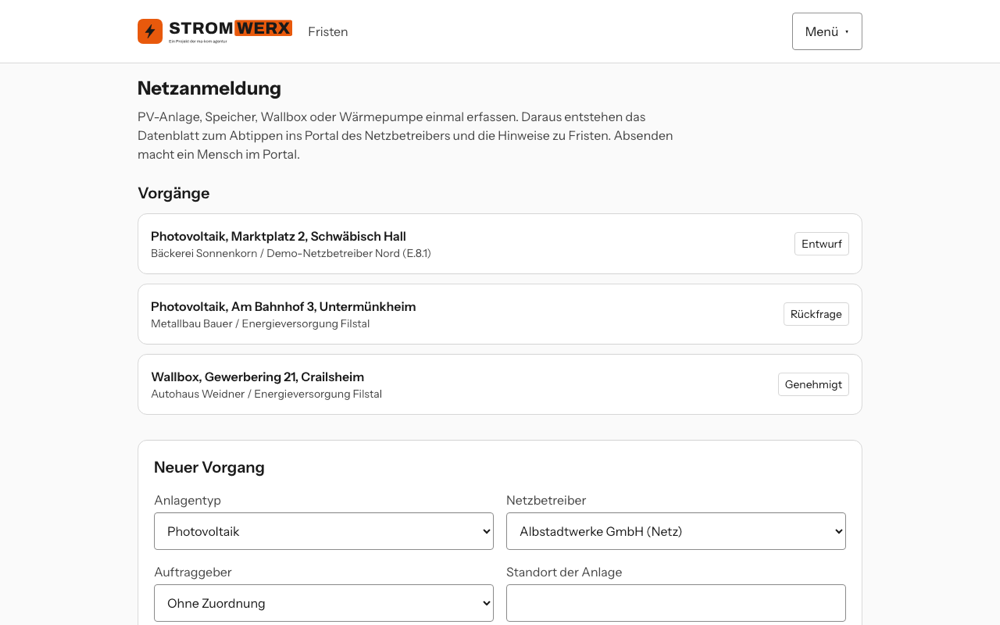
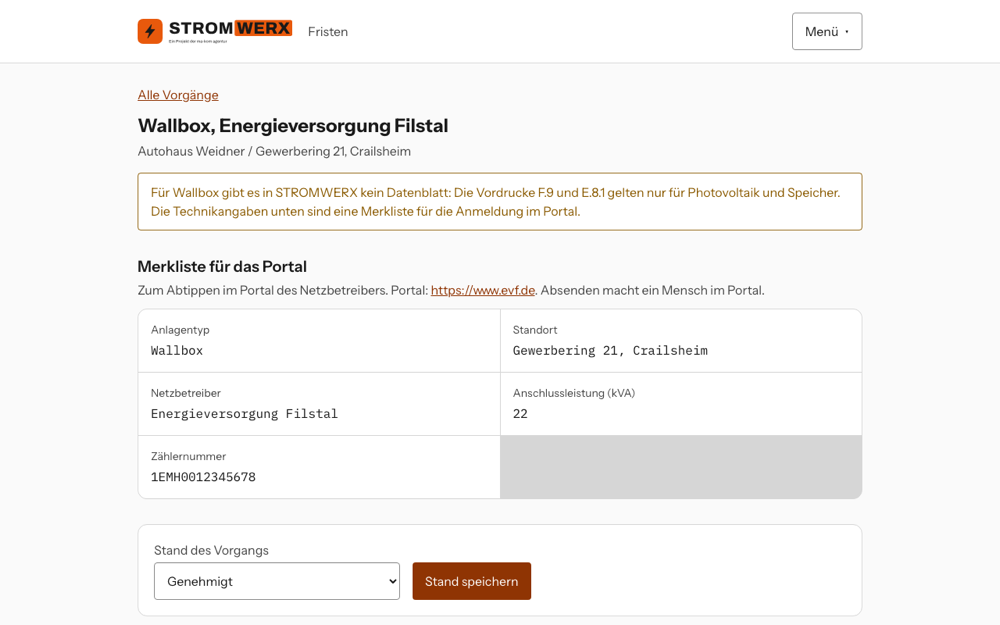
PV-Anlage, Speicher, Wallbox oder Wärmepumpe einmal erfassen: Protokoll, Datenblatt zum Abtippen im Netzbetreiber-Portal und Stand der Anmeldung entstehen daraus. Das Absenden macht immer ein Mensch im Portal.
- Unter „Netzanmeldungen“ einen Vorgang anlegen: Anlagentyp, Betreiber, Standort, technische Daten, Netzbetreiber.
- Anhänge ablegen (Typenschild, Zertifikate, Datenblätter).
- Datenblatt und Inbetriebsetzungsprotokoll als PDF holen und im Portal des Netzbetreibers einreichen.
- Anschlussbegehren und Fristen eintragen: Der Fristwächter zeigt die Fristen und bereitet eine Mahnvorlage vor. Das ist Information, keine Rechtsberatung.
- Status pflegen und bei Bedarf einen Status-Link für den Anlagenbetreiber erzeugen.
STROMWERX Übergabe
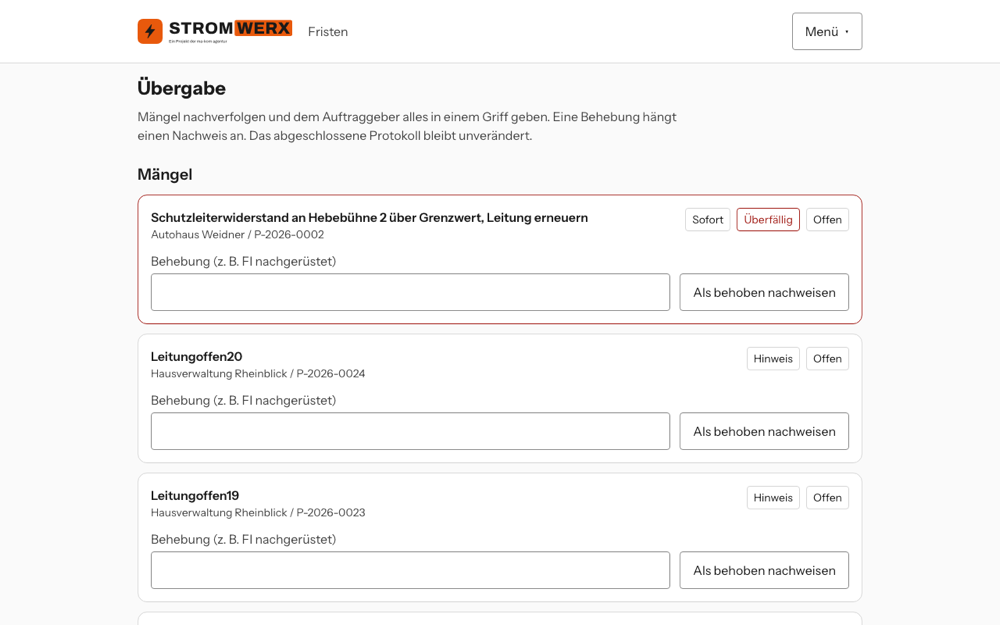
Alles, was Auftraggeber, Versicherer oder Berufsgenossenschaft verlangen, in einem Griff: Kundenmappe mit Checkliste und Nachverfolgung der Mängel.
- Unter „Übergabe“ sehen Sie je Objekt, welche Unterlagen noch fehlen.
- Mappe anlegen: Sie erhalten einen widerrufbaren Link oder ein ZIP mit Prüfsummenliste.
- Mängel nachverfolgen: Überfällige stehen oben. Die Behebung hängt einen Nachweis an, das abgeschlossene Protokoll bleibt unverändert.
- Einweisung des Betreibers mit Unterschrift festhalten.
STROMWERX Einsatz
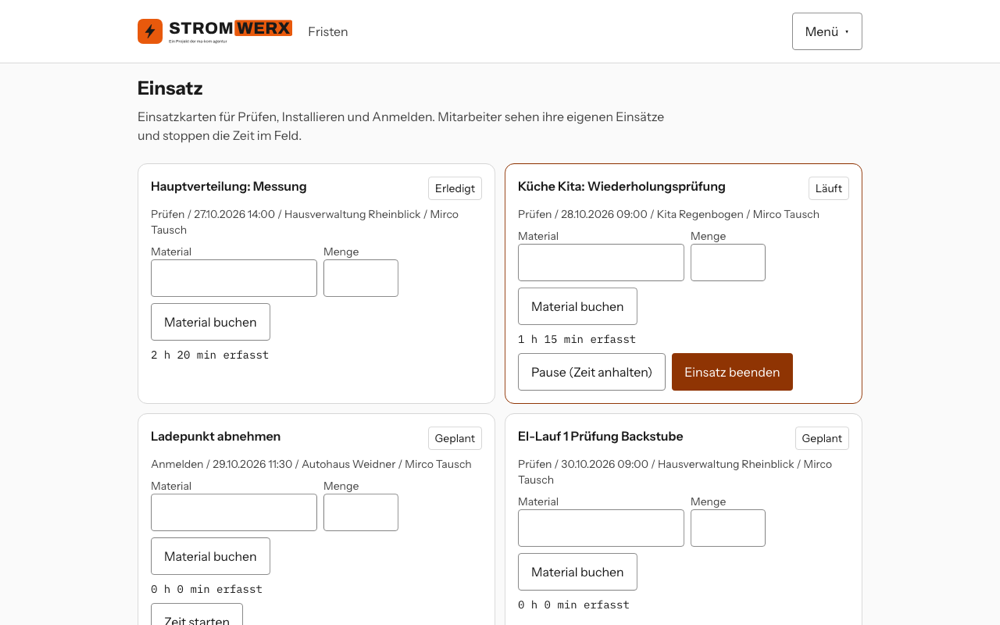
Einsatzkarten für das Feld: Büro legt an, der Mitarbeiter sieht sie auf dem Telefon, erfasst Zeit und Material und verknüpft Protokoll oder Netzanmeldung.
- Unter „Einsätze“ eine Karte anlegen und einem Mitarbeiter zuweisen. Aus der Fristenliste lassen sich fällige Objekte eines Auftraggebers bündeln.
- Der Mitarbeiter erfasst Zeit und Material im Einsatz. Das funktioniert auch ohne Netz.
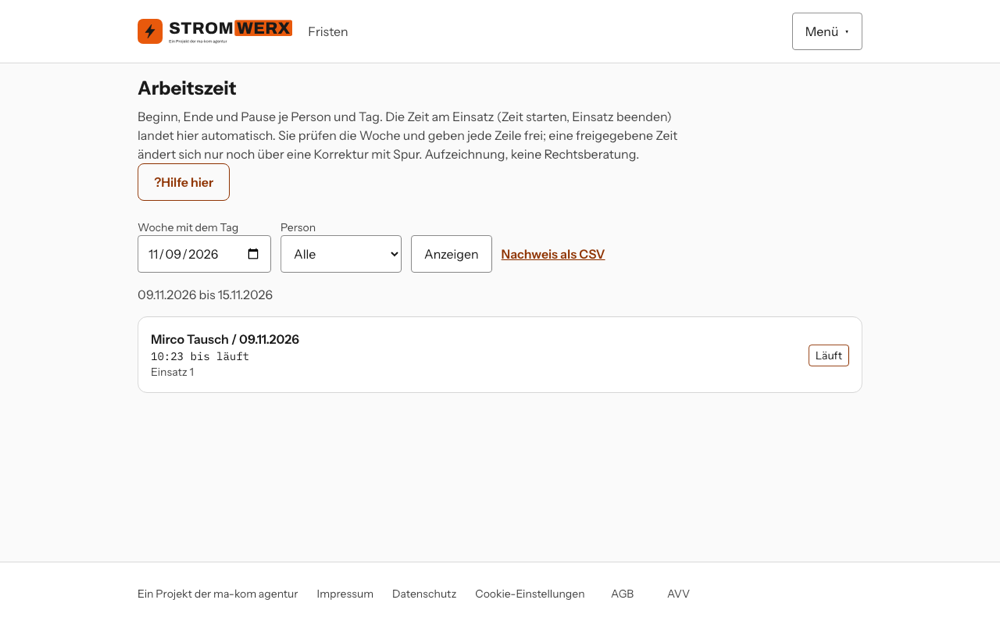
- Büro oder Inhaber geben die Arbeitszeit frei („Arbeitszeit“) und exportieren sie als CSV.
STROMWERX Betriebsakte
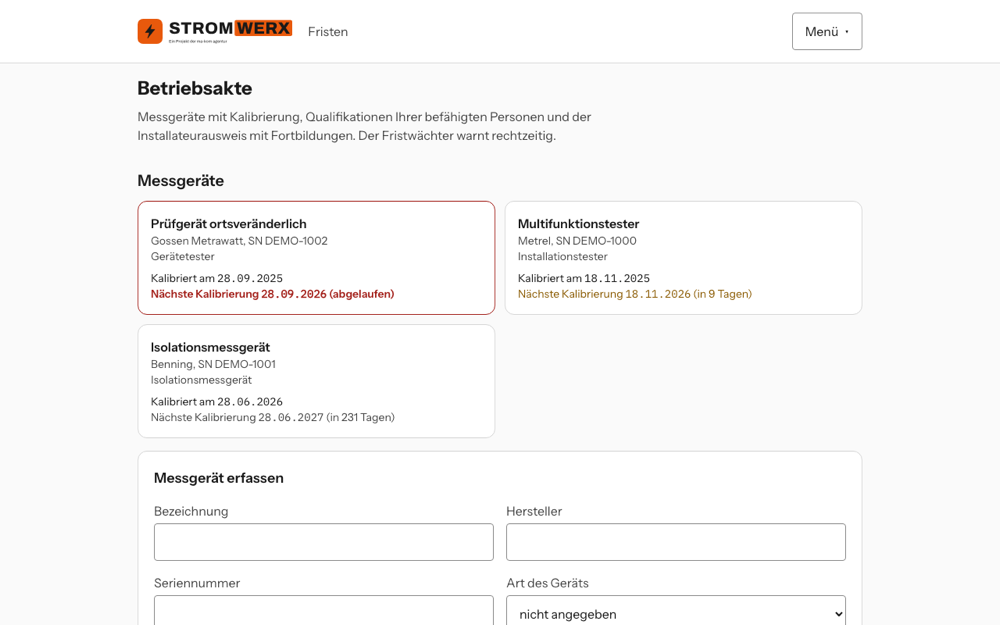
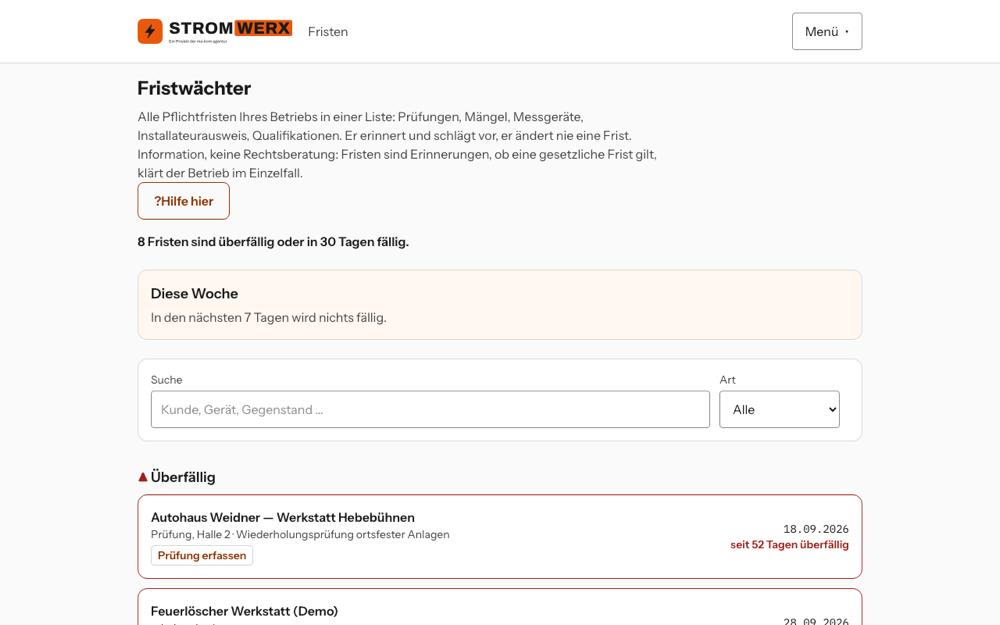
Die Pflichten des Betriebs selbst: Messgeräte mit Kalibrierfrist, Qualifikationen und Installateurausweis. Der Fristwächter führt alles in einer Liste.
- Unter „Betriebsakte“ Messgeräte mit Seriennummer und Kalibrierdatum erfassen. 30 Tage vor Ablauf kommt eine Warnung.
- Qualifikationen der befähigten Personen eintragen. Das Merkmal „befähigte Person“ erlaubt den Abschluss von Protokollen.
- Installateurausweis mit Ablaufdatum und Fortbildungsnachweisen hinterlegen. Drei Monate vor Ablauf erinnert das Programm.
- Im „Fristwächter“ alle Fristen des Betriebs auf einen Blick.
Rechnung und Angebot
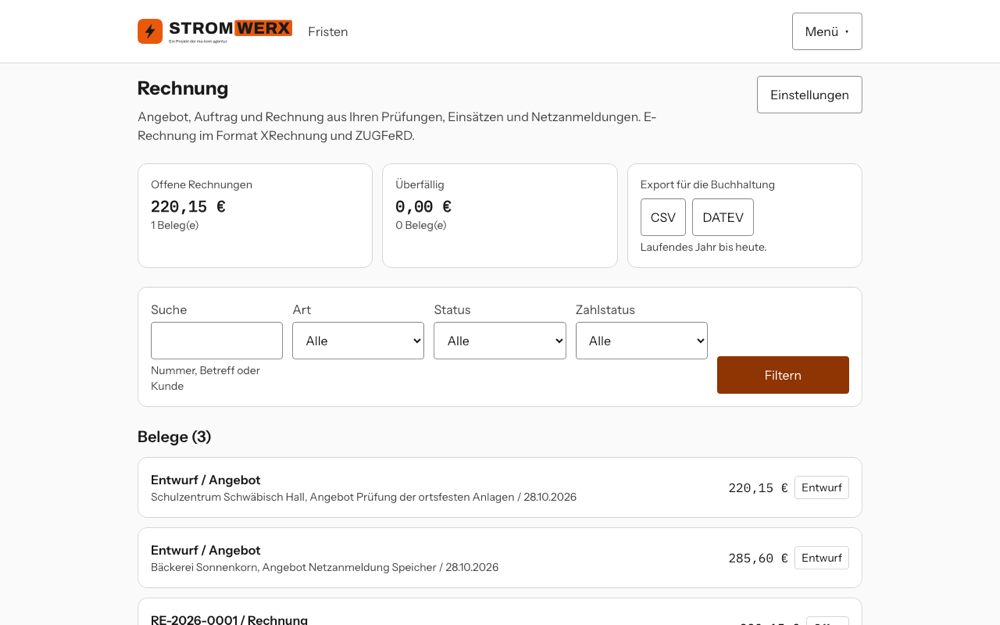
Angebot, Auftrag und Rechnung aus Ihren Prüfungen und Einsätzen, als PDF und als E-Rechnung (XRechnung, ZUGFeRD). Verfügbar für Inhaber und Büro.
- Unter „Rechnung“ → „Einstellungen“ Betriebsprofil, Bankverbindung und Vorschlagspreise eintragen.
- Neuen Beleg anlegen und Positionen aus einem abgeschlossenen Protokoll oder einem Einsatz übernehmen.
- Festschreiben vergibt die Rechnungsnummer. Danach ist der Beleg unveränderbar, Korrekturen laufen über eine Gutschrift.
- PDF, XRechnung oder ZUGFeRD laden; Zahlungen erfassen; DATEV- und CSV-Export für die Buchhaltung.
Folgegeschäft: Angebot aus fälligen Prüfungen
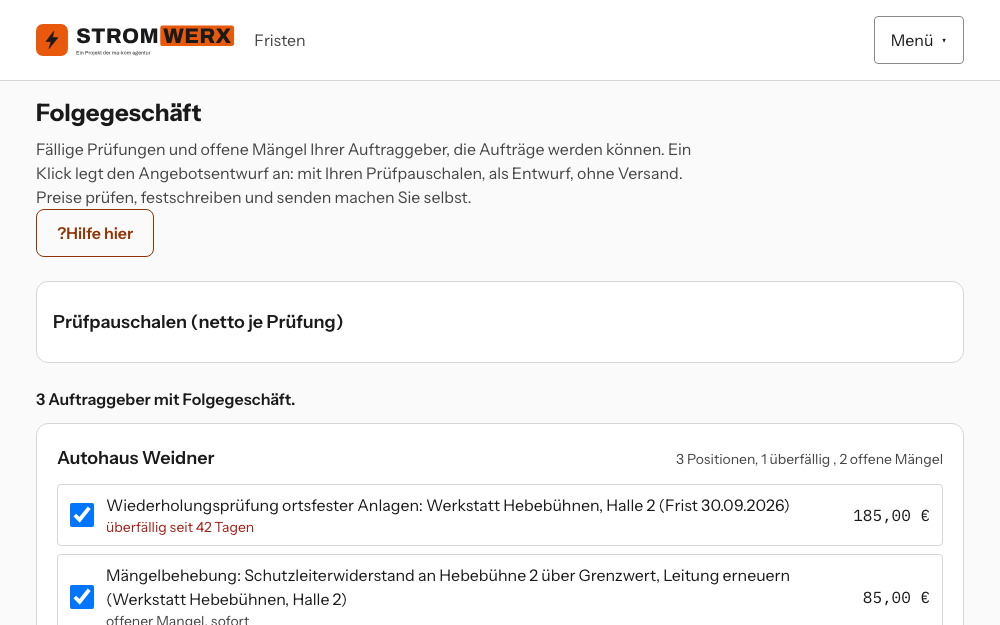
Prüfobjekte mit überfälliger oder in 30 Tagen fälliger Frist und offene Mängel, je Auftraggeber. Ein Klick legt einen Angebotsentwurf an. Verfügbar für Inhaber und Büro.
- Unter „Folgegeschäft“ zuerst die Prüfpauschalen eintragen (nur der Inhaber): Ihr Nettopreis je Prüfart und je Mangel. Ohne Eintrag bleibt der Preis im Entwurf leer.
- Je Auftraggeber die Positionen anhaken, die ins Angebot sollen. Überfällige stehen oben.
- „Angebotsentwurf anlegen“ öffnet den Entwurf im Bereich Rechnung. Preise und Texte lassen sich dort noch ändern.
- Festschreiben und Senden machen Sie selbst. Das Programm versendet nichts und schreibt nichts fest.
- Ergebnis festhalten: Je Position speichern Sie, was daraus wurde – gewonnen, verloren (mit Grund) oder später (mit Datum, bis dahin ist die Position ausgeblendet). Gewonnene Positionen legen Sie mit einem Klick als Einsatz an. Erledigte Positionen stehen im eingeklappten Abschnitt „Erledigt“.
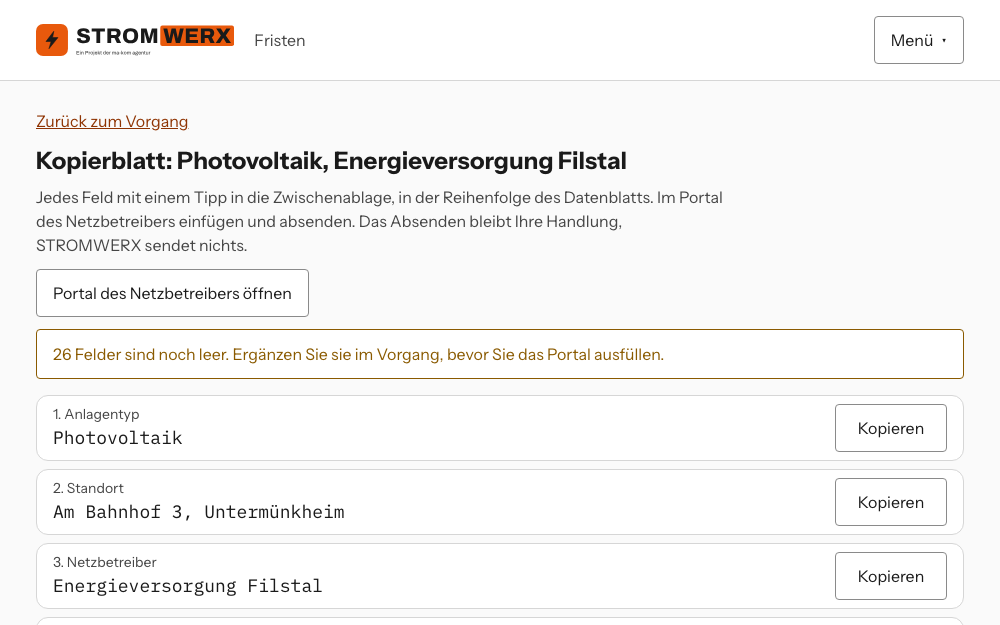
Kopierblatt und Netzbetreiber-Bilanz
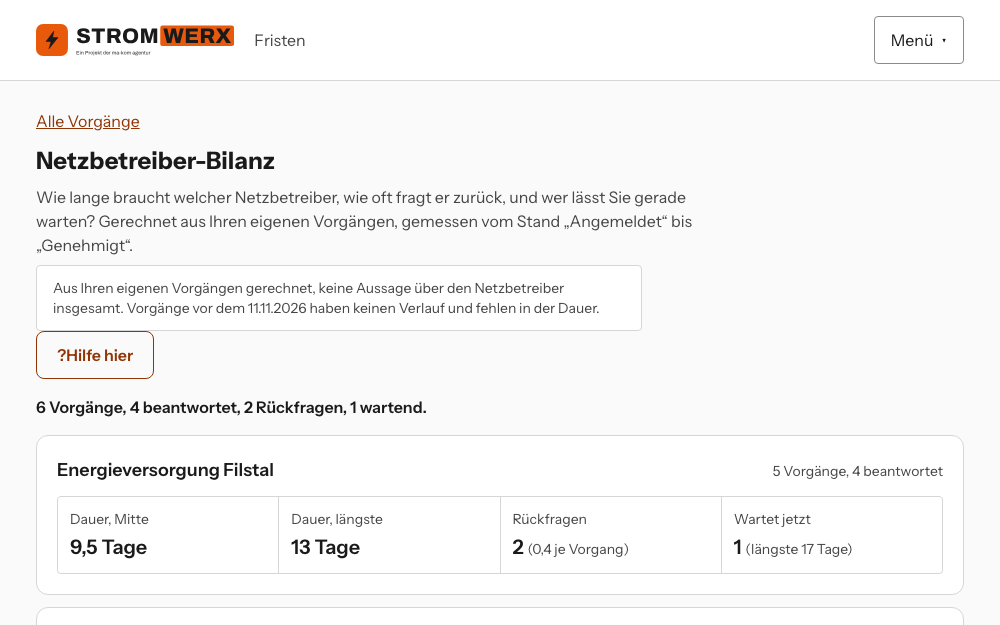
Zwei Hilfen in der Netzanmeldung: die Daten eines Vorgangs zum Einfügen ins Portal und eine Auswertung, wie lange Ihre Netzbetreiber brauchen. Gerechnet wird nur aus Ihren eigenen Vorgängen.
- Im Vorgang „Kopierblatt mit Kopierknopf je Feld“ öffnen. Jedes Feld steht in der Reihenfolge des Datenblatts auf einer Zeile.
- Mit „Kopieren“ ein Feld in die Zwischenablage legen und im Portal des Netzbetreibers einfügen. Absenden machen Sie im Portal.
- Den Stand des Vorgangs pflegen: Jeder Wechsel (Angemeldet, Rückfrage, Genehmigt …) wird mit Datum aufgezeichnet und steht unten im Kopierblatt.
- Unter „Netzanmeldung“ → „Netzbetreiber-Bilanz“ sehen Sie je Netzbetreiber die Dauer von „Angemeldet“ bis „Genehmigt“, die Rückfragen und die wartenden Vorgänge. Bei weniger als drei beantworteten Vorgängen steht dort „Beobachtung, kein Befund“.
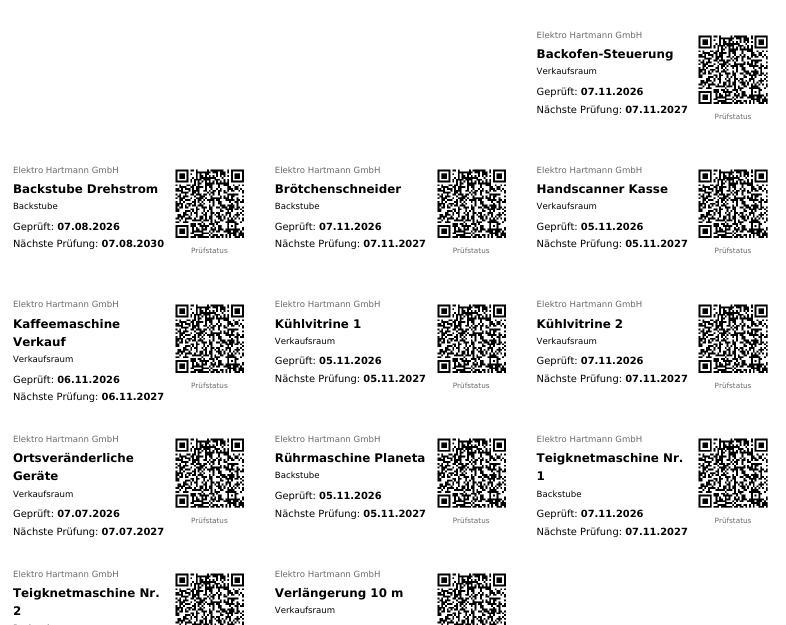
Prüfplaketten je Gerät
Ein Etikettenbogen mit Betrieb, Prüfdatum und nächster Prüfung je Prüfobjekt, 3 × 8 Etiketten im Format 70 × 36 mm (Zweckform 3490 und gleich große). Verfügbar für Inhaber und Büro.
- Am Auftraggeber „Prüfplaketten (Etikettenbogen)“ öffnen und die Prüfobjekte anhaken, für die Etiketten gedruckt werden.
- Bei einem angebrochenen Bogen die erste freie Position als Startposition eintragen.
- „Etikettenbogen (PDF)“ laden und drucken, am besten erst nach der Prüfung, damit das Datum stimmt.
- Der QR-Code auf jedem Etikett öffnet den Prüfstatus des Auftraggebers ohne Konto. Den Link widerrufen Sie am Auftraggeber.
KI-Zugang für Ihre eigenen Werkzeuge
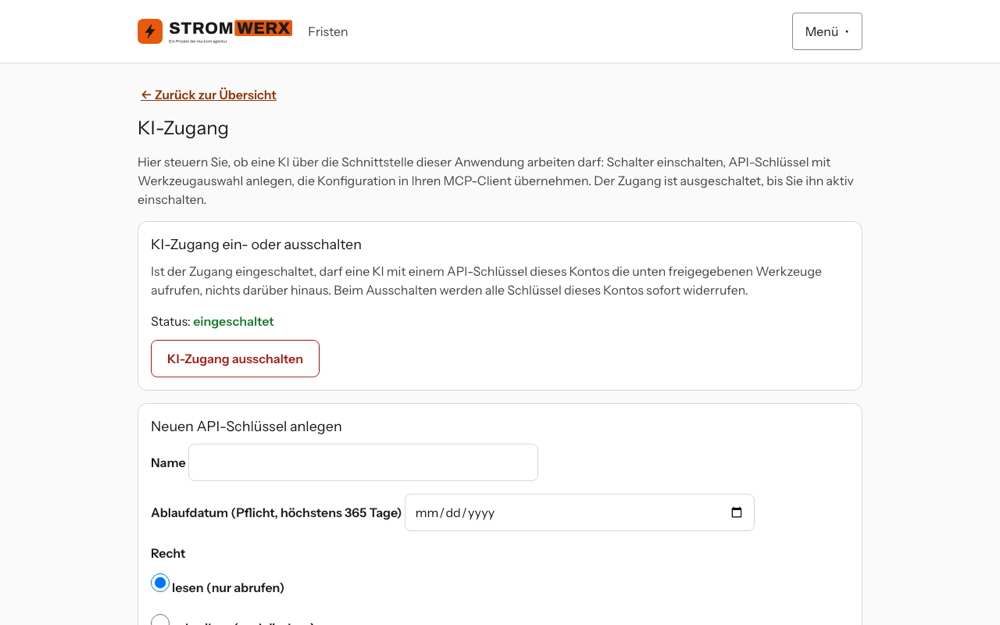
Wenn Sie wollen, lassen Sie ein KI-Werkzeug Ihrer Wahl lesend oder schreibend auf Ihre Daten zugreifen. Der Zugang ist standardmäßig aus und nur für den Inhaber schaltbar. Abschluss, Unterschrift und Festschreiben bleiben immer beim Menschen. In dieser Hilfe gibt es keine KI-Assistenz.
- Unter „Konto“ → „KI-Zugang“ den Zugang einschalten.
- Schlüssel anlegen: Name, Ablaufdatum (höchstens 365 Tage), Recht (lesen oder schreiben) und die erlaubten Werkzeuge.
- Den Schlüssel gleich kopieren, er erscheint nur einmal. Widerrufen können Sie ihn jederzeit.